
如何制作一个纯净版win10系统安装U盘方法
准备材料:能上网的电脑一台,大于8G的优盘一个,软碟通工具
先在电脑上下载要安装的windows系统文件,推荐两个win系统下载网站,一个是 “MSDN我告诉你” 以及“hellowindows”,在百度上输入即可进入,该网站上有各类系统及软件安装包
这里我推荐两个系统版本,一个是21h2,一个是1909,复制链接到迅雷下载即可
Win 10 21h2下载地址:
ed2k://%7Cfile%7Czh-cn_windows_10_business_editions_version_21h2_updated_sep_2022_x64_dvd_1015341c.iso%7C5953437696%7C675DE5A0347441218A10C1270BF75035%7C/
Win 10 1909下载地址:
ed2k://|file|cn_windows_10_consumer_editions_version_1909_x64_dvd_76365bf8.iso|5381154816|6A56DE112B164EC054D1104C53F8F10B|/
win10 专业版激活码:6NF32-KTFY8-X9QKP-MRMRD-4F9VC
MSDN官网:msdn.itellyou.cn
hellowindows官网:hellowindows.cn
软碟通官网:cn.ultraiso.net
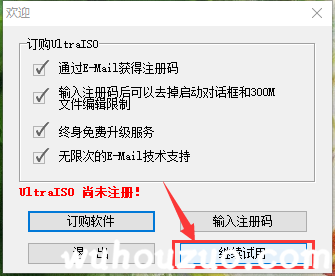
下载好之后,插上U盘,打开软碟通,点击“继续试用”
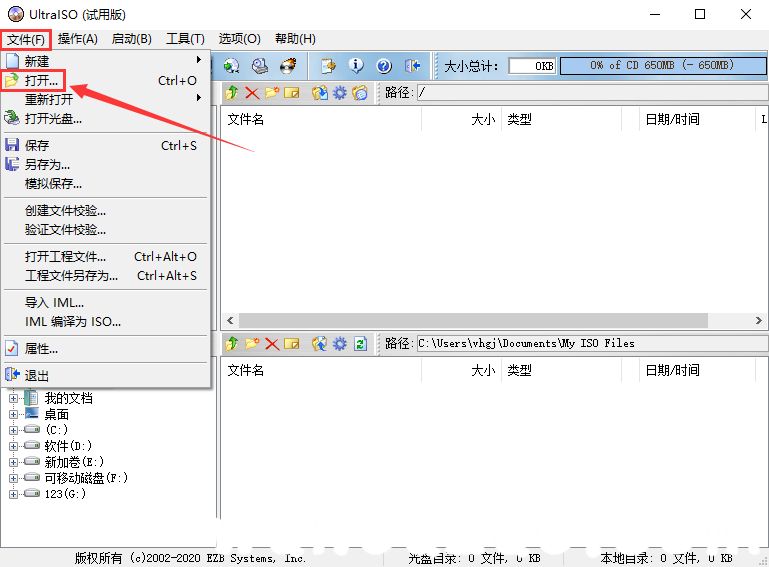
单击左上角“文件”→“打开”,选择下载好的.iso文件并打开
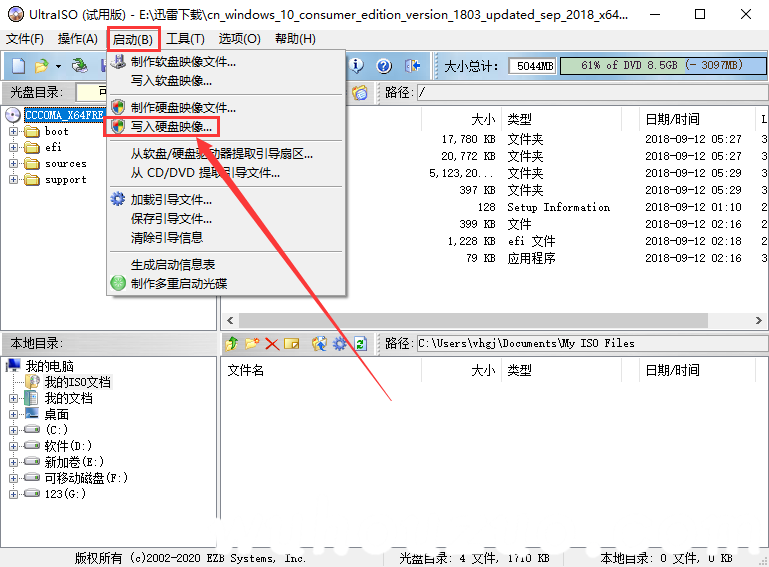
这时映像文件全部加载到UltraISO了,单机“启动”→“写入硬盘映像”
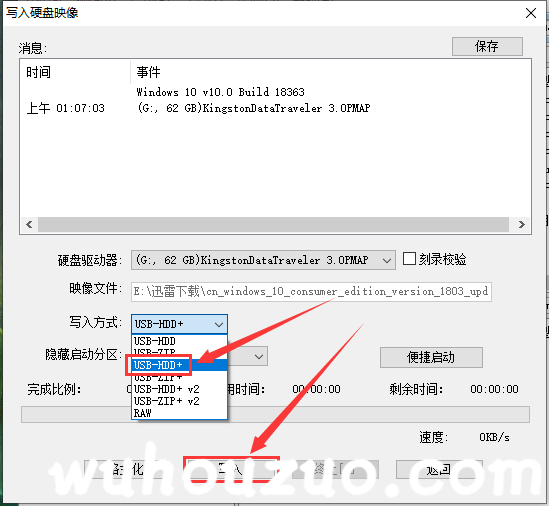
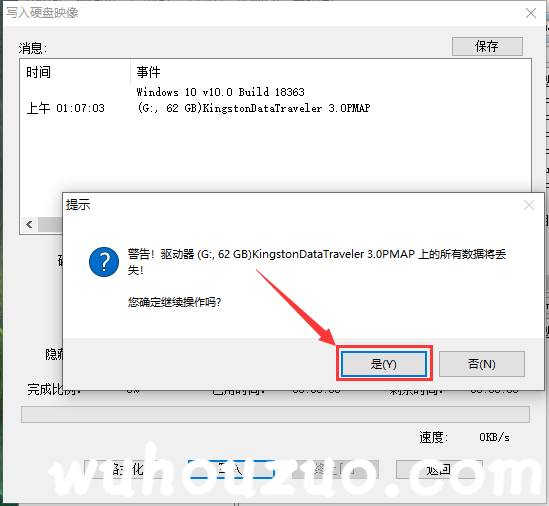
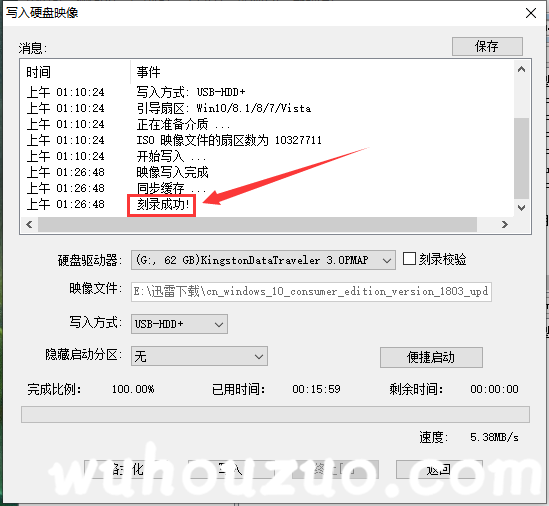
写入方式选择“USB-HDD+”,然后点击写入,在弹出的警告对话框中,选择“是”,等待写入成功
制作完成后,重启电脑,在启动电脑的同时连续按下F2键(大多数电脑都是F2,少数电脑不一样,)进入BIOS设置,在Boot菜单中,将USB-HDD设为第一启动方式,保存设置并退出BIOS设置,电脑下次启动时将从U盘启动,然后根据提示安装系统即可